
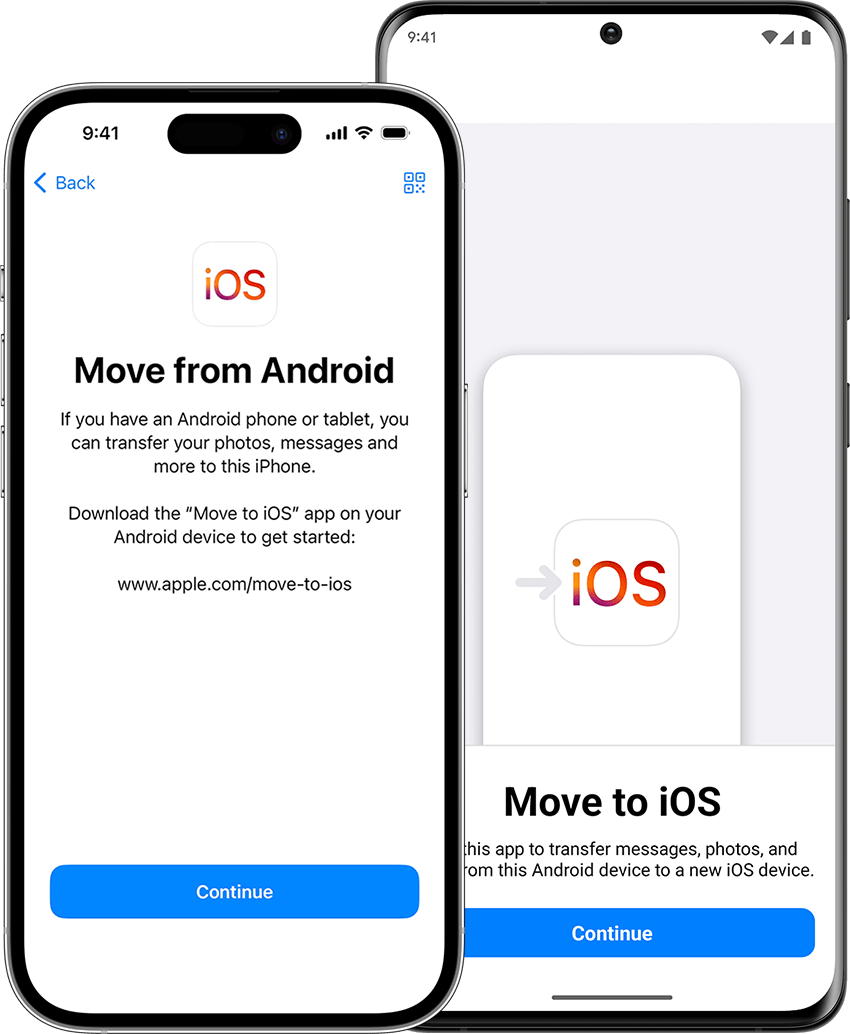
আইওএসে স্থানান্তর করতে প্রস্তুত? আপনার অ্যান্ড্রয়েড ডিভাইস থেকে আপনার নতুন আইফোন, আইপ্যাড বা আইপড টাচে স্যুইচ করতে সহায়তা পেতে আইওএস-এ সরান অ্যাপ্লিকেশনটি ডাউনলোড করুন।
আপনি শুরু করার আগে
- আপনার অ্যান্ড্রয়েড ডিভাইসে, ওয়াই-ফাই চালু আছে তা নিশ্চিত করুন।
- আপনার নতুন আইওএস ডিভাইস এবং আপনার অ্যান্ড্রয়েড ডিভাইসটি পাওয়ারে প্লাগ করুন।
- আপনার বাহ্যিক মাইক্রো এসডি কার্ডে কী রয়েছে তা সহ আপনি যে সামগ্রীটি সরিয়েছেন তা আপনার নতুন আইওএস ডিভাইসে ফিট হবে তা নিশ্চিত করুন
- আপনি যদি নিজের ক্রোম বুকমার্কগুলি স্থানান্তর করতে চান তবে আপনার অ্যান্ড্রয়েড ডিভাইসে ক্রোমের সর্বশেষতম সংস্করণে আপডেট করুন।

আপনার অ্যাপল ডিভাইসে শুরু করুন
আপনার নতুন অ্যাপল ডিভাইসটি চালু করুন এবং এটি আপনার অ্যান্ড্রয়েড ডিভাইসের কাছে রাখুন।
আপনার অ্যাপল ডিভাইসে, অনস্ক্রিন সেটআপ নির্দেশাবলী অনুসরণ করুন।
কুইক স্টার্ট স্ক্রিনে, অন্য [অ্যাপল] ডিভাইস ছাড়াই সেট আপ করুন আলতো চাপুন, তারপরে অনস্ক্রিন নির্দেশাবলী অনুসরণ করা চালিয়ে যান। আপনাকে আপনার ই-সিম সক্রিয় করতে বলা হতে পারে।
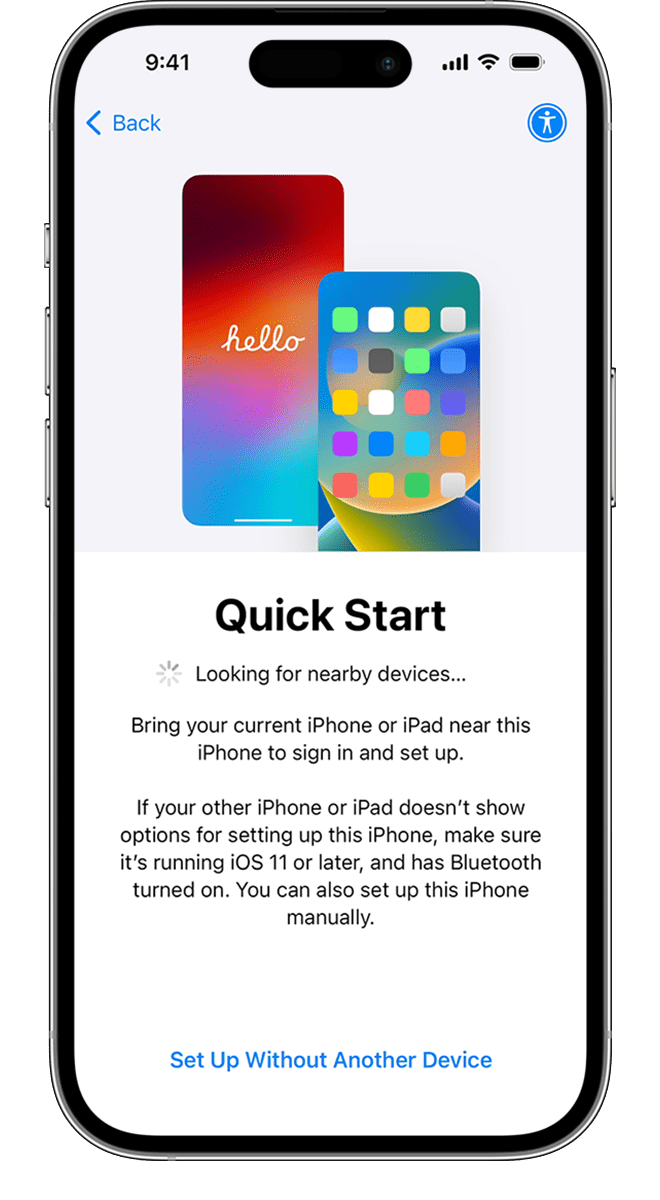
অ্যান্ড্রয়েড থেকে তথ্য সরান আলতো চাপুন
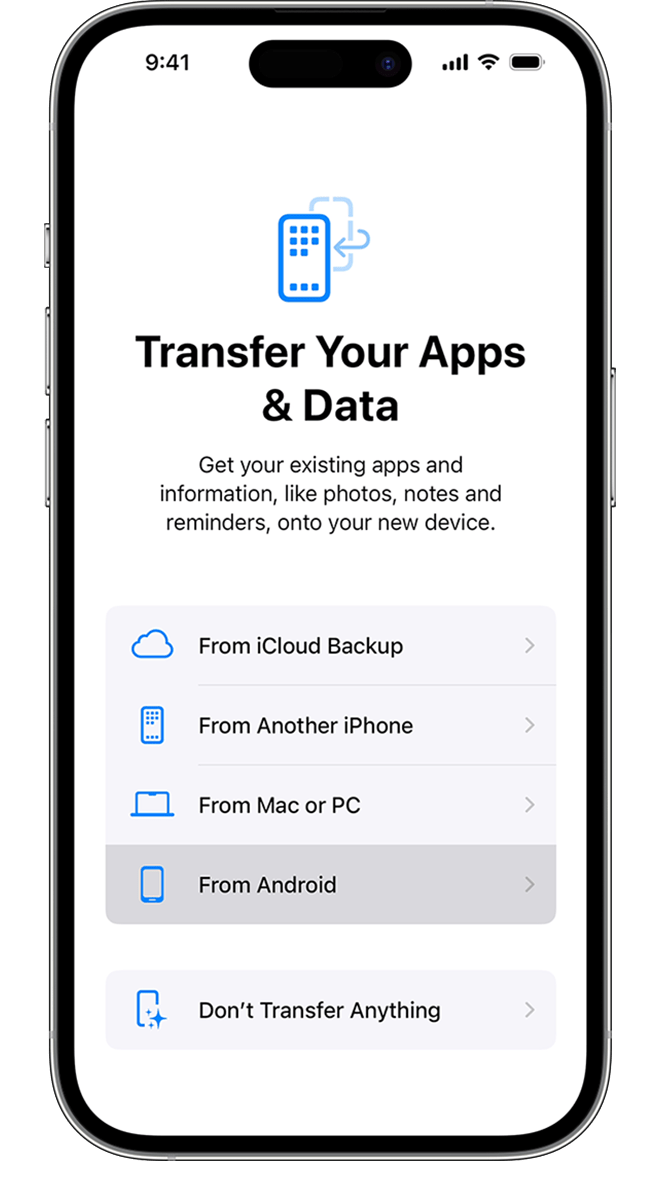
আপনার অ্যাপ্লিকেশন ও ডেটা স্ক্রিন স্থানান্তর করুন সন্ধান করুন। তারপর অ্যান্ড্রয়েড থেকে ট্যাপ করুন। (আপনি যদি ইতিমধ্যে সেটআপ শেষ করেন তবে আপনাকে আপনার আইওএস ডিভাইসটি মুছতে হবে এবং আবার শুরু করতে হবে। আপনি যদি মুছতে না চান তবে কেবল আপনার সামগ্রী ম্যানুয়ালি স্থানান্তর করুন))
সরান টু আইওএস অ্যাপটি খুলুন এবং সেট আপ করুন
আপনার অ্যান্ড্রয়েড ডিভাইসে, আইওএস অ্যাপ্লিকেশনটিতে সরান খুলুন। আপনার কাছে মুভ টু আইওএস অ্যাপ্লিকেশন না থাকলে, আপনি আপনার নতুন আইওএস ডিভাইসে কিউআর কোড বোতামটি ট্যাপ করতে পারেন এবং গুগল প্লে স্টোরটি খুলতে আপনার অ্যান্ড্রয়েড ডিভাইসের ক্যামেরা ব্যবহার করে কিউআর কোডটি স্ক্যান করতে পারেন।
সরান টু আইওএস অ্যাপ্লিকেশনটি ব্যবহার শুরু করতে:
- অবিরত আলতো চাপুন।
- উপস্থিত বিধি ও শর্তাবলী পড়ুন এবং অবিরত রাখতে সম্মত ট্যাপ করুন।
- অ্যাপলের সাথে কীভাবে অ্যাপ তথ্য শেয়ার করবেন তা বেছে নিতে স্বয়ংক্রিয়ভাবে পাঠান বা পাঠাবেন না আলতো চাপুন।
- অবিরত রাখুন আলতো চাপুন এবং প্রয়োজনে অবস্থানের অনুমতিগুলি সক্ষম করুন।
- অবিরত আলতো চাপুন এবং প্রয়োজনে বিজ্ঞপ্তির অনুমতিগুলি সক্ষম করুন।
একটি কোডের জন্য অপেক্ষা করুন
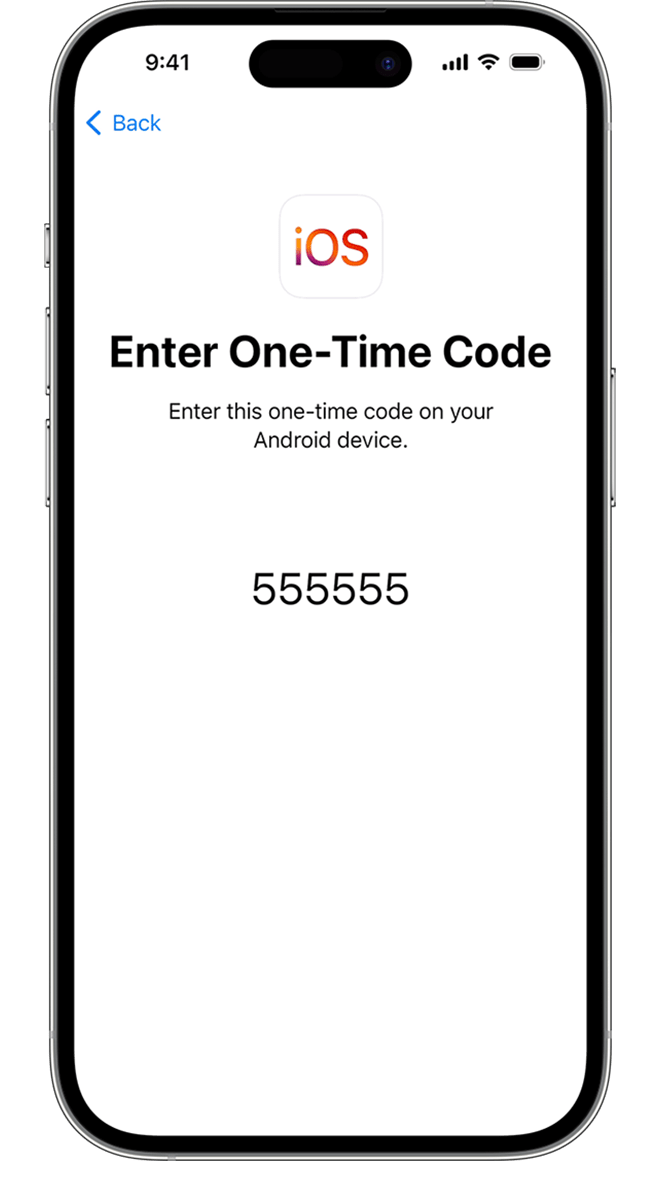
আপনার iOS ডিভাইসে, আপনি অ্যান্ড্রয়েড স্ক্রিন থেকে সরান দেখলে অবিরত ট্যাপ করুন। তারপরে দশ-অঙ্কের বা ছয়-অঙ্কের কোড উপস্থিত হওয়ার জন্য অপেক্ষা করুন। যদি আপনার অ্যান্ড্রয়েড ডিভাইসটি কোনও সতর্কতা দেখায় যে আপনার দুর্বল ইন্টারনেট সংযোগ রয়েছে তবে আপনি সতর্কতাটি উপেক্ষা করতে পারেন।
কোড ব্যবহার করুন
আপনার অ্যান্ড্রয়েড ডিভাইসে কোডটি লিখুন।
একটি অস্থায়ী Wi-Fi নেটওয়ার্কে সংযোগ করুন
আপনার iOS ডিভাইস একটি অস্থায়ী Wi-Fi নেটওয়ার্ক তৈরি করবে। জিজ্ঞাসা করা হলে, আপনার অ্যান্ড্রয়েড ডিভাইসে সেই নেটওয়ার্কে যোগ দিতে সংযোগ করুন আলতো চাপুন। তারপরে ট্রান্সফার ডেটা স্ক্রিনটি উপস্থিত হওয়ার জন্য অপেক্ষা করুন।
আপনার সামগ্রী চয়ন করুন এবং অপেক্ষা করুন
আপনার অ্যান্ড্রয়েড ডিভাইসে, আপনি যে সামগ্রীটি স্থানান্তর করতে চান তা নির্বাচন করুন এবং চালিয়ে যান আলতো চাপুন। তারপরেও - এমনকি যদি আপনার অ্যান্ড্রয়েড ডিভাইসটি দেখায় যে প্রক্রিয়াটি সম্পূর্ণ হয়েছে - আপনার আইওএস ডিভাইসে প্রদর্শিত লোডিং বারটি শেষ না হওয়া পর্যন্ত উভয় ডিভাইসকে একা রেখে দিন। স্থানান্তর সম্পূর্ণ না হওয়া অবধি আপনার ডিভাইসগুলি একে অপরের কাছে রাখুন ও পাওয়ারে প্লাগ ইন করুন। আপনি কতটা সামগ্রী সরাচ্ছেন তার উপর নির্ভর করে পুরো স্থানান্তরটি কিছু সময় নিতে পারে।
এখানে যা স্থানান্তরিত হয় তা এখানে: পরিচিতি, বার্তা ইতিহাস, ক্যামেরা ফটো এবং ভিডিও, ফটো অ্যালবাম, ফাইল এবং ফোল্ডার, অ্যাক্সেসিবিলিটি সেটিংস, প্রদর্শন সেটিংস, ওয়েব বুকমার্ক, মেল অ্যাকাউন্ট, হোয়াটসঅ্যাপ বার্তা এবং মিডিয়া এবং ক্যালেন্ডার। যদি সেগুলি গুগল প্লে এবং অ্যাপ স্টোর উভয় ক্ষেত্রেই উপলভ্য থাকে তবে আপনার কিছু ফ্রি অ্যাপ্লিকেশনও স্থানান্তর হবে। স্থানান্তর সম্পূর্ণ হওয়ার পরে, আপনি অ্যাপ স্টোর থেকে মিলেছে এমন যে কোনও ফ্রি অ্যাপ্লিকেশন ডাউনলোড করতে পারেন।
আপনার ফোন নম্বর এবং SIM বা eSIM স্থানান্তর করুন
আপনি আপনার অ্যান্ড্রয়েড ডিভাইস থেকে সরানোর সাথে সাথে আপনি আপনার আইফোনে আপনার ফোন নম্বর এবং সিম বা ইসিম সক্রিয় করতে পারেন। এই অ্যাক্টিভেশনটি চূড়ান্ত করতে আপনাকে আপনার ক্যারিয়ারের ওয়েবসাইটে পরিচালিত করা হতে পারে।
আপনার iOS ডিভাইস সেট আপ করুন
আপনার আইওএস ডিভাইসে লোডিং বারটি শেষ হওয়ার পরে, আপনার অ্যান্ড্রয়েড ডিভাইসে সম্পন্ন আলতো চাপুন। তারপরে আপনার আইওএস ডিভাইসে অবিরত আলতো চাপুন এবং আপনার আইওএস ডিভাইসের সেটআপ শেষ করতে অনস্ক্রিন পদক্ষেপগুলি অনুসরণ করুন।
শেষ করো
আপনার সমস্ত সামগ্রী স্থানান্তরিত হয়েছে তা নিশ্চিত করুন। সঙ্গীত, বই এবং পিডিএফগুলি ম্যানুয়ালি সরানো দরকার।
আপনার অ্যান্ড্রয়েড ডিভাইসে থাকা অ্যাপ্লিকেশনগুলি পেতে চান? সেগুলি ডাউনলোড করতে আপনার iOS ডিভাইসের অ্যাপ স্টোরে যান।
আপনার যদি স্থানান্তরে সাহায্যের প্রয়োজন হয়
- স্থানান্তর শেষ না হওয়া অবধি আপনি উভয় ডিভাইস একা রেখে গেছেন তা নিশ্চিত করুন। উদাহরণস্বরূপ, আপনার অ্যান্ড্রয়েড ডিভাইসে, আইওএস অ্যাপ্লিকেশনটিতে সরান পুরো সময় অনস্ক্রিনে থাকা উচিত। স্থানান্তর শেষ হওয়ার আগে আপনি অন্য অ্যাপ ব্যবহার করলে বা আপনার অ্যান্ড্রয়েডে ফোন কল পেলে, আপনার সামগ্রী স্থানান্তর হবে না।
- আপনার অ্যান্ড্রয়েড ডিভাইসে, স্প্রিন্ট সংযোগ অপ্টিমাইজার বা স্মার্ট নেটওয়ার্ক স্যুইচের মতো আপনার ওয়াই-ফাই সংযোগকে প্রভাবিত করতে পারে এমন অ্যাপ্লিকেশন বা সেটিংস বন্ধ করুন। তারপরে সেটিংসে ওয়াই-ফাই সন্ধান করুন, প্রতিটি পরিচিত নেটওয়ার্ক স্পর্শ করুন এবং ধরে থাকুন এবং নেটওয়ার্কটি ভুলে যান। তারপর আবার স্থানান্তর করার চেষ্টা করুন।
- আপনার উভয় ডিভাইস পুনঃশুরু করুন এবং আবার চেষ্টা করুন।
- আপনার অ্যান্ড্রয়েড ডিভাইসে, আপনার সেলুলার ডেটা সংযোগ বন্ধ করুন। তারপর আবার স্থানান্তর করার চেষ্টা করুন।
স্থানান্তরের পরে যদি আপনার সাহায্যের প্রয়োজন হয়
- আপনি বার্তাগুলিতে সাইন ইন করতে না পারলে বা আপনি আপনার সামগ্রী স্থানান্তর করার পরে বার্তাগুলি আশানুরূপ কাজ না করলে সহায়তা পান।
- আপনি যদি আপনার নতুন আইওএস ডিভাইসে আপনার অ্যান্ড্রয়েড ডিভাইস থেকে অ্যাপ্লিকেশনগুলি না দেখেন তবে সেগুলি আপনার নতুন ডিভাইসে অ্যাপ স্টোর থেকে সন্ধান করুন এবং ডাউনলোড করুন।
- আপনি দেখতে পাবেন যে কেবলমাত্র কিছু সামগ্রী স্থানান্তরিত হয়েছে এবং আপনার আইওএস ডিভাইসে স্থান শেষ হয়ে গেছে বা স্থানান্তর শেষ না হলেও আপনার আইওএস ডিভাইসটি পূর্ণ প্রদর্শিত হতে পারে। যদি তা হয় তবে আপনার আইওএস ডিভাইসটি মুছুন এবং আবার স্থানান্তর শুরু করুন। আপনার অ্যান্ড্রয়েড সামগ্রী আপনার আইওএস ডিভাইসে উপলভ্য স্থান অতিক্রম করে না তা নিশ্চিত করুন। আপনার আইফোন বা আইপ্যাডে স্টোরেজ স্পেস পরীক্ষা করুন।